IPTV auf Google TV: Apps, Installation und Einrichtung
Google TV hat sich in den letzten Jahren als eine der modernsten, benutzerfreundlichsten und leistungsfähigsten Smart-TV-Oberflächen auf dem Markt etabliert. Ob auf dem beliebten Chromecast mit Google TV, auf modernen Smart-TVs von Sony Bravia, Philips, TCL, Hisense oder über kompatible Streaming-Boxen – die Plattform verbindet nahtlose Navigation mit dem riesigen Ökosystem des Google Play Stores. Mit IPTV Google TV verwandeln Sie Ihren Fernseher in eine vollwertige Entertainment-Zentrale und empfangen tausende deutsche und internationale Live-TV-Sender, exklusive Live-Sport-Events und aktuelle Blockbuster direkt über Ihre Internetverbindung – ganz ohne teure Kabelverträge oder Satellitenschüsseln.
In diesem umfassenden Ratgeber erfahren Sie Schritt für Schritt, wie Sie die perfekte Google TV IPTV App auswählen, installieren und optimal einrichten. Zudem zeigen wir Ihnen, wie Sie IPTV Google Chromecast nutzen, um Inhalte flexibel von Smartphone oder Tablet auf den großen Bildschirm zu streamen, und wie Sie mit einfachen Einstellungen ein absolut ruckelfreies 4K-Streaming-Erlebnis erzielen.
Was ist Google TV und warum ist es perfekt für IPTV geeignet?
Google TV ist die Weiterentwicklung der klassischen Android TV Oberfläche und legt einen besonderen Schwerpunkt auf personalisierte Inhaltsempfehlungen, flüssige Menüführung und einfache Bedienbarkeit per Sprachsteuerung (Google Assistant). Für IPTV-Nutzer in Deutschland bietet Google TV entscheidende Vorteile:
- Direkter Zugriff auf den Google Play Store: Sie können marktführende IPTV-Player wie TiviMate oder IPTV Smarters Pro mit nur wenigen Klicks direkt aus dem offiziellen Store installieren.
- Volle Sideloading-Unterstützung: Falls eine spezielle App nicht im offiziellen Store gelistet ist, lässt sie sich problemlos per APK-Datei (z. B. über die Downloader-App) nachinstallieren.
- Erstklassige 4K- und HDR-Unterstützung: Google TV unterstützt modernste Videocodecs (H.265/HEVC, AV1) sowie HDR10, HDR10+ und Dolby Vision für gestochen scharfe Bildqualität.
- Integrierter Google Chromecast: Neben nativen TV-Apps können Sie Streams, Playlists und Videos blitzschnell von jedem Smartphone, Tablet oder Laptop auf den Fernseher übertragen.
- Schnelle Hardware-Leistung: Moderne Google TV Geräte und Sticks bieten optimierte Decoder, die für extrem kurze Umschaltzeiten und flüssiges Zappen sorgen.
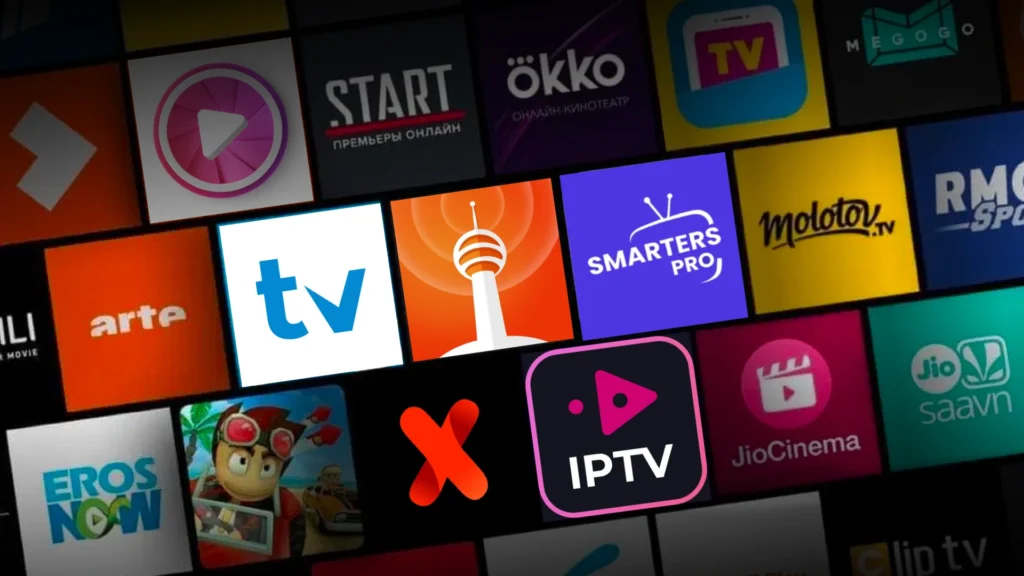
Die besten IPTV Apps für Google TV im Vergleich
Die Wahl der richtigen Google TV IPTV App bestimmt maßgeblich Ihren Bedienkomfort, die Umschaltzeiten sowie die EPG-Übersicht. Da Google TV auf Android basiert, steht Ihnen die Crème de la Crème der IPTV-Player zur Verfügung:
1. TiviMate IPTV Player (Der absolute Testsieger)
TiviMate gilt weltweit als der Goldstandard unter den IPTV-Playern für Android TV und Google TV. Die Benutzeroberfläche ist perfekt auf die Google-TV-Fernbedienung abgestimmt und bietet das optisch ansprechendste EPG (elektronischer Programmführer) im klassischen TV-Look. Zu den Highlights gehören:
- Multi-View-Funktion (bis zu 9 Sender gleichzeitig auf einem Bildschirm).
- Unterstützung für Xtream Codes API, M3U-Playlists und Stalker Portal.
- Aufnahmefunktion (PVR) auf internen oder externen Speicher.
- Individuelle Sendergruppierung, Favoritenlisten und automatische EPG-Aktualisierung.
2. IPTV Smarters Pro
IPTV Smarters Pro ist eine der bekanntesten und vielseitigsten Anwendungen für IPTV Google TV. Die App bietet eine klare, benutzerfreundliche Struktur mit getrennten Bereichen für Live-TV, Filme (VOD) und Serien. Mit Features wie integrierter Kindersicherung, Mehrfach-Account-Unterstützung und Untertitel-Verwaltung ist Smarters Pro ideal für den täglichen Familienbetrieb.
3. XCIPTV Player
XCIPTV überzeugt durch ein modernes Dashboard-Design und bringt gleich zwei integrierte Mediaplayer (ExoPlayer und VLC Player) mit adaptiver HLS-Wiedergabe mit. Die App reagiert extrem schnell auf Tasteneingaben und spielt selbst anspruchsvolle 4K-UHD-Streams stabil und fehlerfrei ab.
4. OTT Navigator IPTV
Für Technik-Enthusiasten und Individualisten bietet OTT Navigator eine enorme Tiefe an Einstellungsmöglichkeiten. Von Bild-in-Bild (PiP) über benutzerdefinierte Codec-Zuweisungen bis hin zu flexiblen Audio- und EPG-Filtern lässt sich die App bis ins kleinste Detail anpassen.
5. IBO Player Pro & SmartOne IPTV
Wenn Sie eine schlanke und blitzschnelle Lösung suchen, sind IBO Player Pro und SmartOne IPTV hervorragende Optionen. Beide Apps punkten durch minimale Ladezeiten und eine unkomplizierte Playlist-Aktivierung über ein Webportal anhand der Geräte-MAC-Adresse.
Schritt-für-Schritt-Anleitung: IPTV auf Google TV installieren und einrichten
Die Einrichtung von IPTV Google TV ist in wenigen Minuten erledigt. Folgen Sie einfach dieser Schritt-für-Schritt-Anleitung:
Schritt 1: Google TV mit dem Internet verbinden
Verbinden Sie Ihr Google TV Gerät (Smart TV oder Chromecast mit Google TV) mit Ihrem Heimnetzwerk. Für hochauflösendes Streaming in 4K und Live-Sport empfehlen wir ein 5-GHz-WLAN oder eine kabelgebundene LAN-Verbindung (z. B. über den offiziellen Ethernet-Netzteiladapter für Chromecast).
Schritt 2: IPTV App aus dem Google Play Store herunterladen
- Navigieren Sie auf der Startseite von Google TV auf den Reiter „Apps“ oder nutzen Sie die Suchfunktion.
- Geben Sie den Namen Ihrer gewünschten App ein (z. B. TiviMate, IPTV Smarters Pro oder XCIPTV).
- Klicken Sie auf „Installieren“ und warten Sie, bis der Vorgang abgeschlossen ist.
- Öffnen Sie die App nach der Installation direkt über Ihren Startbildschirm.
Schritt 3: Zugangsdaten (Xtream Codes API oder M3U) eintragen
Beim ersten Start fragt die IPTV-App nach der gewünschten Verbindungsmethode:
- Xtream Codes API (Empfohlen): Wählen Sie „Mit Xtream Codes einloggen“ und tragen Sie den Benutzernamen, das Passwort und die Server-URL Ihres IPTV-Anbieters ein. Diese Methode lädt Senderlisten, Logos und EPG-Daten vollautomatisch und optimal gegliedert.
- M3U-Playlist: Wählen Sie „M3U-Playlist hinzufügen“ und geben Sie den vollständigen M3U-Plus-Link ein, den Sie erhalten haben.
Schritt 4: Kanalliste laden und Live-TV genießen
Nach erfolgreicher Eingabe synchronisiert die App die Senderliste, Kategorien und den EPG-Programmführer. Sie können nun sofort durch deutsche Sender, Sportkanäle, Pay-TV und Mediatheken navigieren.
IPTV auf Google Chromecast: So streamst du vom Smartphone auf den TV
Neben nativen Apps auf dem Google TV Betriebssystem bietet IPTV Google Chromecast eine hervorragende Möglichkeit, Inhalte kabellos von mobilen Endgeräten auf den großen Bildschirm zu übertragen:
- Stellen Sie sicher, dass sich Ihr Smartphone/Tablet und der Chromecast im selben WLAN-Netzwerk befinden.
- Öffnen Sie eine Chromecast-fähige IPTV-App auf Ihrem Smartphone (z. B. GSE Smart IPTV, Web Video Caster oder IPTV Smarters Pro).
- Starten Sie den gewünschten TV-Kanal oder VOD-Inhalt.
- Tippen Sie auf das Google Cast Symbol (das rechteckige Bildschirmsymbol) in der Player-Leiste und wählen Sie Ihren Chromecast aus.
- Der Stream wird nun direkt auf Ihrem Fernseher in bester Qualität wiedergegeben, während Ihr Smartphone als Fernbedienung dient.
Tipps für optimales und ruckelfreies IPTV-Streaming auf Google TV
Um störendes Buffering, Hänger oder Audio-Verzögerungen auf Ihrem Google TV zu vermeiden, beachten Sie die folgenden Praxis-Tipps:
- Ausreichende Internetbandbreite bereitstellen: Für HD-Streams benötigen Sie mindestens 16–25 Mbit/s. Für Live-Sport in 4K Ultra HD empfehlen wir mindestens 50 Mbit/s.
- 5-GHz-WLAN oder Ethernet nutzen: Das 2,4-GHz-Band ist oft durch Nachbarnetze überlastet. Wechseln Sie auf 5 GHz oder nutzen Sie einen LAN-Ethernet-Adapter.
- Puffergröße in der App optimieren: Stellen Sie den Puffer in TiviMate oder XCIPTV auf „Mittel“ (z. B. 3–5 Sekunden). Dies fängt kurze Schwankungen im WLAN zuverlässig ab.
- Hardware-Decoder aktivieren: Aktivieren Sie in den Player-Einstellungen die Hardware-Beschleunigung (HW/HW+), um den Grafikchip Ihres Google TV Geräts voll auszunutzen.
- Schnelle DNS-Server einrichten: Ändern Sie bei Verbindungsproblemen den DNS-Server Ihres Routers oder TVs auf Cloudflare (1.1.1.1) oder Google (8.8.8.8).
Warum WatchEuro der ideale IPTV Anbieter für Google TV in Deutschland ist
Selbst die beste Google TV IPTV App bringt wenig ohne einen erstklassigen, stabilen und schnellen Streaming-Server im Hintergrund. WatchEuro bietet eine der fortschrittlichsten IPTV-Infrastrukturen in Europa – perfekt optimiert für deutsche Smart-TV- und Google-TV-Nutzer.
Mit unseren Premium IPTV Abonnements erhalten Sie:
- Über 20.000 Live-Sender aus Deutschland, Österreich, der Schweiz und aller Welt in Full HD, 4K und 8K.
- Umfassende Live-Sport-Pakete: Bundesliga, Champions League, Formel 1, Darts, US-Sport und Pay-TV-Events ohne Zusatzkosten.
- Riesige VOD-Sammlung mit tausenden aktuellen Filmen und Serien auf Deutsch und in Originalfassung.
- 99,9 % Server-Uptime mit intelligenter Anti-Freeze-Technologie gegen Bildruckeln und Lags.
- Volle Kompatibilität mit allen Google TV und Chromecast Apps inklusive 24/7-Support.
Überzeugen Sie sich selbst und fordern Sie noch heute Ihre kostenlose IPTV-Testversion ohne Kreditkarte an.
Fazit
Google TV in Verbindung mit modernem IPTV bietet das ultimative Fernseherlebnis für Ihr Zuhause. Mit Spitzen-Apps wie TiviMate oder IPTV Smarters Pro und der einfachen Möglichkeit, per IPTV Google Chromecast Inhalte zu übertragen, genießen Sie maximale Flexibilität und erstklassige Bildqualität. In Kombination mit einem zuverlässigen Premium-Provider wie WatchEuro sind Sie bestens für die Zukunft des Fernsehens aufgestellt.
Häufig gestellte Fragen (FAQ) zu IPTV auf Google TV
1. Was ist der Unterschied zwischen Android TV und Google TV bei IPTV?
Google TV basiert auf Android TV, bietet jedoch eine modernisierte Benutzeroberfläche, verbesserte Inhaltsempfehlungen und schnellere Navigation. Alle gängigen Android-IPTV-Apps wie TiviMate oder Smarters Pro laufen auf beiden Systemen gleichermaßen exzellent.
2. Welche ist die beste Google TV IPTV App?
TiviMate IPTV Player ist die derzeit leistungsfähigste und beliebteste App für Google TV, gefolgt von IPTV Smarters Pro und XCIPTV.
3. Funktioniert IPTV auch auf dem Chromecast mit Google TV (HD und 4K)?
Ja, sowohl die HD- als auch die 4K-Version des Chromecast mit Google TV sind hervorragend für IPTV geeignet. Sie können Apps direkt über den Play Store auf dem Stick installieren.
4. Kann ich Apps per Sideloading auf Google TV installieren?
Ja. Über die kostenlose App „Downloader“ (im Play Store erhältlich) können Sie APK-Dateien von IPTV-Playern herunterladen und auf Google TV installieren, selbst wenn diese nicht im Store zu finden sind.
5. Wie gebe ich meine Xtream Codes Anmeldedaten auf Google TV ein?
Starten Sie Ihren IPTV Player, wählen Sie „Xtream Codes Login“ und tragen Sie die Server-URL, den Benutzernamen und das Passwort ein, die Sie von Ihrem Anbieter erhalten haben.
6. Was tun, wenn IPTV auf Google TV puffert oder ruckelt?
Nutzen Sie ein 5-GHz-WLAN oder LAN-Kabel, erhöhen Sie den Buffer in den App-Einstellungen auf 3–5 Sekunden, aktivieren Sie die Hardware-Beschleunigung und stellen Sie den DNS auf 8.8.8.8 um.
7. Kann ich IPTV auf Google TV vorab kostenlos testen?
Ja, bei WatchEuro können Sie eine unverbindliche, kostenlose Testversion anfordern, um Senderangebot, Bildqualität und Umschaltzeiten auf Ihrem Google TV ausgiebig zu testen.


 Hol dir jetzt deine kostenlose Testversion!