IPTV auf Philips Smart TV: Installation und Apps
Für IPTV Philips TV ist zuerst das Betriebssystem entscheidend: Ein Philips Fernseher mit Android TV oder Google TV bietet andere Installationswege als ein Modell mit Saphi oder Titan OS. Dieser Ratgeber zeigt Ihnen, wie Sie eine passende App finden, Ihren Zugang einrichten und typische Wiedergabeprobleme eingrenzen.
Bei IPTV Philips Smart TV gehören Fernseher, Player und TV-Dienst zusammen. Ein Player allein schaltet keine Sender frei. Welche Programme, Auflösungen und Zusatzfunktionen Sie nutzen können, hängt von Ihrem Zugang, der App und dem konkreten TV-Modell ab. Ambilight ist eine zusätzliche Ausstattung bestimmter Philips Modelle und keine Voraussetzung für IPTV.
Betriebssysteme bei Philips Smart TV im Überblick: Android TV, Google TV, Saphi OS & Titan OS
Prüfen Sie die vollständige Modellnummer auf dem Typenschild oder in den Geräteinformationen und vergleichen Sie sie mit der Produktbeschreibung oder dem Handbuch. Weder das Baujahr noch die Bezeichnung „Ambilight“ allein bestimmt das Betriebssystem. Die Menübezeichnungen können je nach Modell abweichen.
- Google TV: Suchen Sie auf der Startseite im Bereich „Apps“ nach einer passenden TV-App. Internetverbindung und Google-Konto werden für die Installation benötigt. Der Philips-Leitfaden zu Google TV beschreibt diesen Weg.
- Android TV: Apps werden über den Google Play Store auf dem Fernseher installiert. Die Philips-Anleitung für Android TV erklärt Anmeldung und Installation. Die Auswahl hängt von Gerätekompatibilität und Region ab.
- Saphi OS: Nutzen Sie die App-Auswahl Ihres Fernsehers. Eine Android-Anleitung lässt sich nicht unverändert auf Saphi übertragen; prüfen Sie die Unterstützung Ihres Modells beim App-Hersteller.
- Titan OS: Dieses System nutzt webbasierte Apps, die nicht wie Android-Apps heruntergeladen werden. Philips erklärt das im Überblick zu Titan OS. Ein Android-APK-Download ist hier kein Installationsweg.
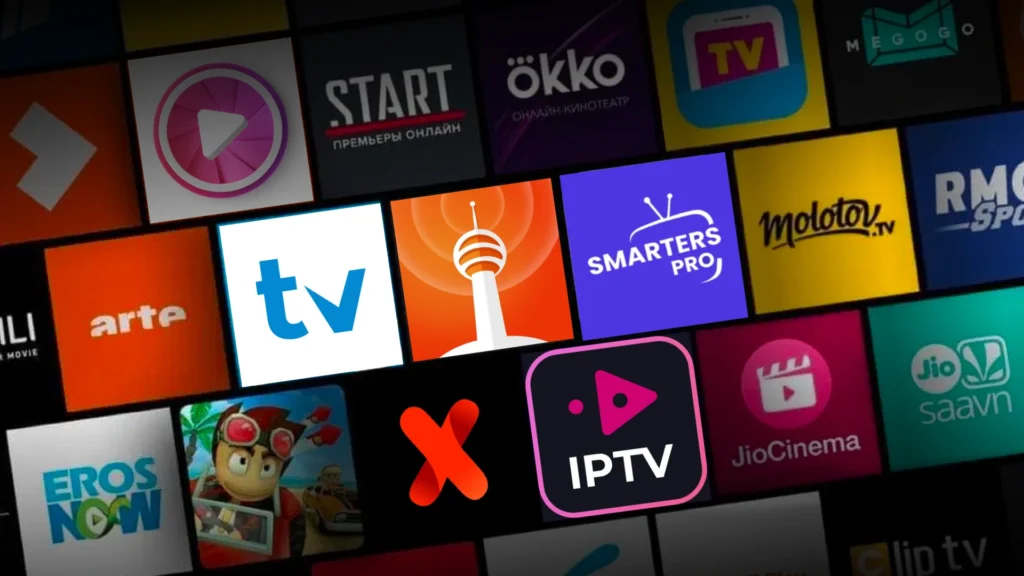
IPTV Apps für Philips Smart TV: fünf Optionen im Überblick
Wählen Sie einen Player nach Betriebssystem, benötigtem Anmeldeverfahren und Bedienbarkeit mit der Fernbedienung. Die folgenden Optionen sind keine Rangliste aus einem Gerätetest. Prüfen Sie vor einer Aktivierung, ob die konkrete App auf Ihrem Fernseher verfügbar ist und Ihren Zugang unterstützt.
1. TiviMate IPTV Player für Android TV
TiviMate ist für Android-TV-Geräte und die Fernbedienung ausgelegt. Der Hersteller nennt unter anderem Favoriten, Suche, mehrere Playlists, Aufnahme und Multiview. Die App liefert selbst keine Sender; auch eine Premium-Freischaltung ersetzt kein TV-Abonnement. Prüfen Sie vorab, welche Funktionen Ihre App-Version und Ihr Zugang ermöglichen.
- Programmführer: Prüfen Sie, ob für Ihre Sender passende EPG-Daten vorliegen.
- Multiview: Mehrere gleichzeitige Streams benötigen ausreichend Geräteleistung und entsprechend erlaubte Verbindungen beim Dienst.
- Playlist und Login: Verwenden Sie nur ein Anmeldeverfahren, das App und Anbieter gemeinsam unterstützen.
- Aufnahme und Favoriten: Testen Sie die gewünschte Funktion mit Ihrem Gerät und prüfen Sie den verfügbaren Speicher.
2. IPTV Smarters Pro
Wenn Ihr Anbieter eine Smarters-App vorsieht, lassen Sie sich die genaue App-Bezeichnung und den Herausgeber nennen. Ähnlich benannte Apps sind nicht automatisch dasselbe Produkt. Prüfen Sie die TV-Kompatibilität sowie den aktuellen Installationsweg beim Hersteller; eine Verfügbarkeit im deutschen Play Store wird hier nicht vorausgesetzt.
3. XCIPTV / OTR Player
Die OTTRUN-Dokumentation führt den früheren XCIPTV Player als OTR Player. Sie beschreibt Android-TV-Unterstützung, integrierte ExoPlayer- und VLC-Wiedergabe sowie verschiedene Login-Verfahren. Gleichen Sie die App-Version mit der Anleitung Ihres Anbieters ab. Daraus folgt keine Garantie für störungsfreies 4K auf jedem Philips Modell.
4. IBO Player Pro & SmartOne IPTV
Prüfen Sie bei diesen Optionen zuerst die Modellunterstützung und Aktivierungsbedingungen. Die SmartOne-Dokumentation enthält eine Android-TV-Anleitung und unterscheidet den Player ausdrücklich vom TV-Inhalt. Falls Ihre App eine Geräte-ID, MAC-Adresse oder einen Device Key anzeigt, verwenden Sie ausschließlich das in der App genannte Herstellerportal. App-Aktivierung und TV-Zugang sind getrennte Vorgänge.
5. SS IPTV & Nanomid: Modellunterstützung zuerst prüfen
Eine pauschale Zusage für Saphi oder Titan OS wäre unzuverlässig. Bei SS IPTV beschreibt der Hersteller den Philips-Browserzugang als Beta und garantiert die Funktion nicht. Für Nanomid ist ebenfalls die aktuelle Unterstützung des konkreten TV-Modells zu prüfen. Wenn eine App fehlt, ist ein kompatibles HDMI-Gerät eine mögliche Alternative.
Schritt-für-Schritt-Anleitung: IPTV auf Philips Smart TV einrichten
Halten Sie Modellnummer, Betriebssystem und die Zugangsinformationen Ihres TV-Dienstes bereit. Installieren Sie verfügbare TV-Updates und stellen Sie eine Internetverbindung her. Ihre Zugangsdaten gehören nicht in öffentliche Kommentare oder Screenshots.
Methode 1: Installation auf Philips Android TV & Google TV
- App-Suche öffnen: Öffnen Sie auf Android TV den Google Play Store; nutzen Sie auf Google TV den Bereich „Apps“ oder die App-Suche.
- Passende App auswählen: Suchen Sie den vollständigen Namen und prüfen Sie den Herausgeber sowie die Unterstützung Ihres Geräts.
- Installieren und öffnen: Wählen Sie „Installieren“ und starten Sie die App nach Abschluss.
- Anmeldeverfahren wählen: Nutzen Sie das Verfahren, das Ihnen Ihr Anbieter tatsächlich bereitgestellt hat. Eine Anbieter-App kann einen eigenen Login verwenden.
- Zugang eingeben: Bei einem unterstützten Xtream-Login tragen Sie Serveradresse, Benutzername und Passwort ein; bei M3U die vollständige Playlist-URL. Übernehmen Sie Protokoll, Port und Schreibweise exakt aus Ihren Zugangsinformationen.
- Wiedergabe prüfen: Laden Sie die Senderliste und testen Sie Bild, Ton und einen Senderwechsel. Ergänzen Sie eine EPG-Adresse nur, wenn App und Anbieter dies vorsehen.
Weiterführende Grundlagen finden Sie in unseren Anleitungen zu IPTV auf Android TV und IPTV auf Google TV.
Methode 2: Sideloading einer Hersteller-APK auf Android TV
Sideloading ist eine optionale Alternative, wenn der App-Hersteller eine passende Android-TV-APK direkt anbietet. Es gilt nicht für Saphi oder Titan OS. Prüfen Sie zuerst, ob eine reguläre Store-Installation möglich ist.
- Öffnen Sie die offizielle Website des App-Herstellers und prüfen Sie dessen aktuelle Installationsanleitung für Ihr System.
- Wenn der Hersteller einen Download über eine App wie Downloader vorsieht, verwenden Sie ausschließlich seinen offiziellen Link.
- Erteilen Sie der verwendeten Installations-App die Berechtigung für unbekannte Apps nur, wenn Ihr Fernseher dazu auffordert; Menü und Freigabeweg sind versionsabhängig.
- Installieren Sie die kompatible APK und entziehen Sie die zusätzliche Installationsberechtigung danach wieder.
Entwickleroptionen müssen für eine normale Installation aus dem Play Store nicht aktiviert werden. Fremde Download-Codes oder ähnlich aussehende Herstellerseiten sind kein verlässlicher Ersatz für die Originalquelle.
Methode 3: Saphi OS und ältere Philips Modelle
- App-Auswahl prüfen: Öffnen Sie die App Gallery beziehungsweise den App-Bereich des Geräts und prüfen Sie die angebotenen Anwendungen. Eine bestimmte IPTV-App ist nicht auf jedem Modell verfügbar.
- Übertragung vom Smartphone: Cast, AirPlay und Bildschirmspiegelung sind unterschiedliche Verfahren. Nutzen Sie diese nur, wenn sowohl TV-Modell als auch Mobil-App denselben Übertragungsweg unterstützen.
- HDMI-Gerät verwenden: Wenn die benötigte App fehlt, prüfen Sie ein kompatibles externes Streaming-Gerät. Dieses betreibt die App auf seinem eigenen System. Ein Fire TV Stick nutzt Amazons App-Angebot und rüstet keinen Google Play Store auf dem Philips Fernseher nach; Amazon beschreibt die Fire-TV-App-Plattform separat.
Methode 4: IPTV auf Philips mit Titan OS
- Verbinden Sie den Fernseher mit dem Internet und öffnen Sie den App-Bereich auf der Startseite.
- Suchen Sie dort nach der gewünschten TV-App. Vergleichen Sie bei Bedarf die offizielle Titan-OS-App-Liste; Verfügbarkeit kann nach Land und Modell abweichen.
- Öffnen Sie eine angebotene App und folgen Sie deren Anmeldehinweisen. Geben Sie eine Playlist nur ein, wenn diese App eine solche Funktion besitzt.
- Fehlt Ihre App, prüfen Sie einen unterstützten Übertragungsweg oder ein HDMI-Streaming-Gerät. Eine Android-APK lässt sich nicht als Titan-OS-App installieren.
Bild-, Ton- und Ambilight-Einstellungen für Philips TV
Ändern Sie jeweils nur eine Einstellung und testen Sie danach denselben Sender. Welche Bild-, Ton- und Ambilight-Menüs vorhanden sind, steht im Handbuch Ihres Modells.
- Ambilight: Bei einem entsprechend ausgestatteten Fernseher wählen Sie einen zum Bild passenden Lichtmodus nach persönlichem Geschmack. Ambilight verbessert nicht die Internetverbindung oder die Auflösung des Streams.
- Video-Decoder: Lassen Sie zunächst die Voreinstellung der App bestehen. Bei Ton ohne Bild oder Wiedergabefehlern können Sie, sofern angeboten, einen anderen Decoder testen und bei einer Verschlechterung zurückwechseln.
- Bewegungsdarstellung: Vergleichen Sie die verfügbaren Einstellungen mit einer Sportszene. Mehr Glättung ist nicht automatisch besser; sichtbare Artefakte sprechen für eine niedrigere Stufe.
- Puffer: Falls die App eine Pufferoption besitzt, kann ein größerer Wert kurze Schwankungen abfangen, aber auch den Start oder Senderwechsel verzögern.
- Netzwerk: Vergleichen Sie WLAN mit einer direkten LAN-Verbindung. Testen Sie bei Aussetzern eine niedrigere Streamqualität und prüfen Sie, ob andere Streaming-Apps ebenfalls betroffen sind.
Fehler eingrenzen: Bei einem abgelehnten Login prüfen Sie Zugangsdaten und Kontostatus. Lädt nur ein Sender nicht, testen Sie weitere Sender. Fehlt ausschließlich der Programmführer, kontrollieren Sie EPG-Quelle und Zeiteinstellung. Notieren Sie für den Support Modell, App-Version und genaue Fehlermeldung, ohne Ihr Passwort mitzuschicken.
WatchEuro auf dem Philips Smart TV: Zugang und Kompatibilität prüfen
Wenn Sie WatchEuro auf Ihrem Philips Fernseher nutzen möchten, gleichen Sie das gewünschte IPTV-Abonnement mit Ihrem Modell und Ihrer App ab. Prüfen Sie diese Punkte vor einer Buchung:
- Live-Sender: Lassen Sie sich bestätigen, welche gewünschten Programme im konkreten Paket enthalten sind.
- Live-Sport: Klären Sie die gewünschten Wettbewerbe, Übertragungen und deren Verfügbarkeit separat.
- Filme und Serien: Prüfen Sie, ob das Paket Abrufinhalte enthält und welche Sprachen angeboten werden.
- Wiedergabequalität: Testen Sie die verfügbaren Auflösungen zu Ihren üblichen Nutzungszeiten; eine App allein garantiert weder 4K noch störungsfreie Streams.
- Kompatibilität: Nennen Sie Philips Modellnummer, Betriebssystem, Player und benötigtes Login-Verfahren.
- Unterstützung: Nutzen Sie die Support-Seite, um offene Einrichtungsfragen zu klären.
Auf der Seite zur IPTV-Testversion finden Sie die angebotene Testmöglichkeit. Prüfen Sie dort die aktuellen Bedingungen und testen Sie mit genau dem Fernseher und Netzwerk, die Sie später verwenden möchten.
Fazit
Für IPTV Philips Android TV ist die App-Installation über den Play Store der erste Weg; bei Google TV nutzen Sie die App-Suche. Auf Saphi und Titan OS entscheidet die jeweilige App-Auswahl. Identifizieren Sie deshalb zuerst Ihr Betriebssystem, wählen Sie eine tatsächlich kompatible App und testen Sie anschließend Login, Bild, Ton und Programmführer. Ein passendes HDMI-Gerät kann fehlende App-Unterstützung ergänzen.
Häufig gestellte Fragen zu IPTV auf Philips Smart TV
1. Welche IPTV App ist die beste für Philips Smart TV?
Das hängt von Betriebssystem, Zugang und benötigten Funktionen ab. TiviMate ist eine Option für Android-TV-Geräte; für Saphi oder Titan OS müssen Sie deren jeweiliges App-Angebot prüfen. Einen Testsieger für alle Philips Fernseher gibt es in diesem Ratgeber nicht.
2. Funktioniert IPTV auf jedem Philips Fernseher?
Eine direkte App-Installation ist nicht bei jedem Modell möglich. Fehlt die passende App, kann ein kompatibles Streaming-Gerät an einem geeigneten HDMI-Anschluss eine Alternative sein. Prüfen Sie die Anforderungen beider Geräte vor dem Kauf.
3. Wie richte ich IPTV auf einem Philips TV mit Saphi OS ein?
Prüfen Sie zunächst die App Gallery und die Modellfreigabe des gewünschten Players. Folgen Sie anschließend dessen eigener Anleitung. Die Verfügbarkeit von SS IPTV oder einer anderen App wird für Saphi nicht pauschal zugesichert.
4. Funktioniert Ambilight auch bei IPTV-Sendern?
Prüfen Sie im Handbuch Ihres Ambilight-Modells die verfügbaren Lichtmodi und Einstellungen für die verwendete Bildquelle. Die IPTV-App selbst muss Ambilight nicht freischalten; bei Philips Geräten ohne diese Ausstattung kann sie die Funktion nicht ergänzen.
5. Was ist besser: Xtream-Login oder M3U-Playlist?
Verwenden Sie das Verfahren, das Anbieter und Player unterstützen. Beim Xtream-Login werden üblicherweise Serveradresse, Benutzername und Passwort eingegeben; bei M3U eine Playlist-Adresse. EPG und Abrufinhalte sind nur nutzbar, wenn passende Daten und Funktionen vorhanden sind.
6. Was tun, wenn IPTV auf dem Philips TV buffert oder ruckelt?
Testen Sie einen anderen Sender, eine niedrigere Qualität und möglichst eine LAN-Verbindung. Vergleichen Sie mit einer anderen Streaming-App. So lässt sich eingrenzen, ob nur ein Stream, die App oder die Verbindung betroffen ist. Ein größerer Puffer kann helfen, ersetzt aber keine stabile Verbindung.
7. Kann ich IPTV auf meinem Philips TV kostenlos testen?
Prüfen Sie die aktuellen Angaben auf der verlinkten Testseite. Eine kostenlose Player-Installation ist nicht dasselbe wie ein kostenloser TV-Zugang; auch eine App-Testphase kann andere Bedingungen haben als der Test eines Anbieters.


 Hol dir jetzt deine kostenlose Testversion!