IPTV auf Sony Bravia TV: Apps und Einrichtung
Sony Bravia Fernseher zählen dank ihrer herausragenden Bildverarbeitung (wie dem Cognitive Processor XR), brillanten OLED- und Full-Array-LED-Panels und erstklassiger Audioqualität zur absoluten Spitzenklasse unter den Smart-TVs in Deutschland. Doch erst mit der richtigen Streaming-Lösung schöpfen Sie das volle Potenzial Ihres Fernsehers aus. Mit IPTV Sony TV verwandeln Sie Ihren Sony Bravia in eine grenzenlose Entertainment-Zentrale und empfangen tausende Live-TV-Sender, exklusive Sport-Events (Bundesliga, UEFA Champions League, Formel 1) sowie unzählige Filme und Serien in gestochen scharfem 4K Ultra HD und Full HD – ganz ohne Kabelanschluss oder Satellitenschüssel.
Das Beste daran: Nahezu alle modernen Sony Bravia Modelle setzen auf Android TV oder das neuere Google TV. Dadurch haben Sie direkten Zugriff auf den offiziellen Google Play Store und können die leistungsfähigsten IPTV-Player der Welt nativ installieren. In dieser umfassenden Anleitung für IPTV Sony Bravia zeigen wir Ihnen die besten Apps, eine Schritt-für-Schritt-Einrichtung (sowohl über den Play Store als auch via Sideloading), optimale Bild- und Ton-Einstellungen für IPTV Sony Android TV und wie Sie Ruckler und Ladezeiten dauerhaft eliminieren.
Betriebssysteme bei Sony Bravia: Android TV vs. Google TV
Bevor Sie mit der Installation beginnen, ist ein kurzer Blick auf das Betriebssystem Ihres Sony Bravia hilfreich:
- Sony Bravia mit Google TV (Modelle ab 2021 bis heute): Die neuesten Modellreihen (z. B. Bravia XR, A80/A90/A95 OLEDs, X90/X95 Mini-LEDs) nutzen die moderne Google TV Benutzeroberfläche. Sie bietet schnellen Zugriff auf Apps, personalisierte Empfehlungen und volle Google Play Store Unterstützung.
- Sony Bravia mit Android TV (Modelle von ca. 2015 bis 2020): Ältere Smart-TVs von Sony laufen auf klassischem Android TV (Android 8 Oreo, 9 Pie oder 10). Auch hier ist der Google Play Store integriert, sodass Sie praktisch alle modernen IPTV-Player problemlos installieren können.
- Ältere Sony Fernseher (vor 2015 mit Linux/Opera TV): Sehr alte Modelle ohne Android-Betriebssystem unterstützen keine modernen Apps. Hier empfiehlt sich die Aufrüstung mit einem externen Streaming-Gerät (wie Fire TV Stick, Google Chromecast mit Google TV oder Apple TV) oder die Nutzung des integrierten Screen-Mirrorings.
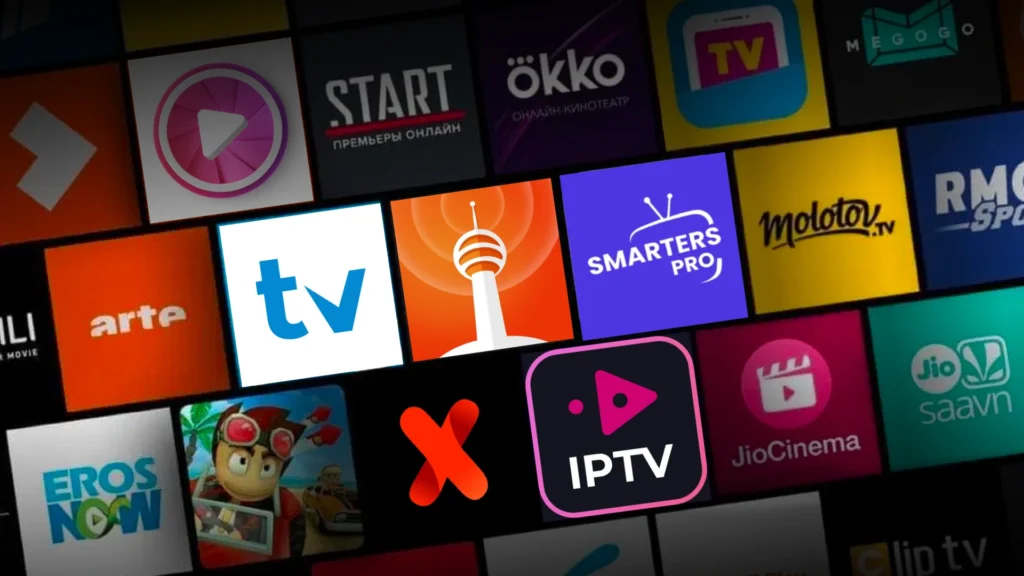
Die 5 besten IPTV Apps für Sony Bravia Smart TV
Dank des Android-/Google-TV-Fundaments steht Ihnen für IPTV Sony TV die größte App-Auswahl auf dem gesamten Smart-TV-Markt zur Verfügung. Hier sind die Spitzenreiter im direkten Vergleich:
1. TiviMate IPTV Player (Der absolute Testsieger)
TiviMate gilt weltweit als die Benchmark für Android- und Google-TV-Geräte. Auf einem Sony Bravia läuft TiviMate extrem schnell, flüssig und überzeugt mit einer professionellen Benutzeroberfläche:
- Klassischer, übersichtlicher EPG-Programmführer (TV Guide) wie bei Premium-Receivern.
- Multi-Screen-Funktion (bis zu 4 Sender gleichzeitig auf dem großen Sony-Display ansehen – ideal für Sportfans).
- Unterstützung für mehrere Playlists (Xtream Codes API und M3U).
- Favoritenverwaltung, automatische EPG-Aktualisierung und anpassbare Tastenbelegung auf der Sony-Fernbedienung.
2. IPTV Smarters Pro
Eine der weltweit bekanntesten und benutzerfreundlichsten Apps für IPTV Sony Bravia. IPTV Smarters Pro bietet ein aufgeräumtes Menü mit klarer Trennung zwischen Live-TV, Video-on-Demand (Filme) und Serien. Zudem verfügt die App über integrierte Player-Engines, Kindersicherung und Catch-Up-Funktion.
3. XCIPTV Player
XCIPTV ist eine hervorragende Alternative mit ansprechendem Design und zwei integrierten Playern (ExoPlayer und VLC Player). Die App ist besonders stabil bei Live-Sport-Übertragungen in 4K/60fps und benötigt kaum Konfigurationsaufwand.
4. IBO Player Pro & SmartOne IPTV
Wenn Sie eine schlanke, extrem ressourcenschonende Lösung suchen, sind IBO Player Pro oder SmartOne IPTV ideal. Sie werden einfach über die MAC-Adresse und den Device-Key auf der Website des Entwicklers aktiviert und laden Playlists blitzschnell.
5. Televizo & OTT Navigator IPTV
Beide Apps bieten tiefe Anpassungsmöglichkeiten, hervorragende Codec-Unterstützung für Sony IPTV Sony Android TV und eine nahtlose Einbindung von EPG-Daten und Archivfunktionen.
Schritt-für-Schritt-Anleitung: IPTV auf Sony Bravia TV einrichten
Die Einrichtung von IPTV auf Ihrem Sony Fernseher ist in wenigen Minuten erledigt. Wir zeigen Ihnen die zwei gängigsten Methoden:
Methode 1: Direkte Installation über den Google Play Store (Empfohlen)
- Google Play Store öffnen: Drücken Sie die Home-Taste auf Ihrer Sony-Fernbedienung, navigieren Sie zum Bereich „Apps“ und öffnen Sie den Google Play Store.
- IPTV-App suchen: Nutzen Sie die Suchleiste oder die Spracheingabe der Fernbedienung und suchen Sie nach Ihrer Wunsch-App (z. B. TiviMate IPTV Player, IPTV Smarters Pro oder XCIPTV).
- App installieren: Klicken Sie auf „Installieren“ und warten Sie, bis der Download abgeschlossen ist.
- App starten & Zugangsdaten eingeben: Öffnen Sie die installierte App. Wählen Sie als Login-Methode „Xtream Codes API“ (empfohlen) oder „M3U-Playlist“.
- Server-Details eintragen: Geben Sie die Zugangsdaten ein, die Sie von Ihrem IPTV-Anbieter (z. B. WatchEuro) erhalten haben:
- Server-URL / Portal: z. B.
http://domain-name.com:port - Benutzername: Ihr Benutzername
- Passwort: Ihr persönliches Passwort
- Server-URL / Portal: z. B.
- Senderliste laden: Bestätigen Sie die Eingabe. Die App lädt nun alle Kanäle, Film-Kategorien und den EPG-Guide. Fertig!
Methode 2: Sideloading mit der „Downloader“-App (für externe APKs)
Sollte eine bestimmte IPTV-App im deutschen Google Play Store einmal nicht direkt gelistet sein, können Sie diese bequem über die bekannte App Downloader nachinstallieren:
- Suchen Sie im Google Play Store nach „Downloader by AFTVnews“ und installieren Sie die App.
- Gehen Sie in die Sony TV-Einstellungen: Einstellungen → System → Info und klicken Sie 7-mal auf „Android TV-Build“, um die Entwickleroptionen zu aktivieren.
- Navigieren Sie zu Einstellungen → Apps → Sicherheit & Einschränkungen → Unbekannte Apps installieren und aktivieren Sie die Berechtigung für die Downloader-App.
- Öffnen Sie die Downloader-App, geben Sie den Download-Code oder die direkte URL zur APK-Datei Ihrer IPTV-App ein und klicken Sie nach dem Download auf „Installieren“.
Optimale Bild- und Performance-Einstellungen für Sony Bravia
Sony-Fernseher bieten einige der besten Bildprozessoren der Welt. Mit den richtigen Einstellungen holen Sie das Maximum aus Ihren Live-Streams heraus:
- Motionflow & Glättung für Live-Sport: Für Fußball- und Motorsportübertragungen empfiehlt es sich, Motionflow auf „Standard“ oder „Benutzerdefiniert“ mit mittlerer Glättung einzustellen, um 50Hz/60Hz-Streams ohne Mikroruckler darzustellen.
- Hardware-Dekodierung aktivieren: Stellen Sie in den Einstellungen Ihres IPTV-Players (z. B. in TiviMate oder Smarters) den Video-Decoder auf Hardware (HW) oder HW+. Dadurch übernimmt der Sony X1/XR-Grafikprozessor die Dekodierung, was zu flüssigerem 4K-Streaming und geringerer Systemlast führt.
- Puffergröße anpassen: Erhöhen Sie in der IPTV-App den Stream-Puffer auf 3–5 Sekunden (Medium oder Large). Dadurch werden minimale WLAN-Schwankungen unsichtbar abgefangen.
- LAN-Kabel statt WLAN nutzen: Für ununterbrochenes 4K- und 8K-Streaming ist eine kabelgebundene Ethernet-Verbindung (LAN) stets die stabilste Wahl. Falls Sie WLAN nutzen, verbinden Sie den TV unbedingt mit dem 5-GHz-Frequenzband Ihres Routers.
- Cache regelmäßig leeren: Gehen Sie bei leichten Verzögerungen in Einstellungen → Apps → Alle Apps anzeigen → [Ihre IPTV-App] → Cache leeren.
Warum WatchEuro der ideale IPTV Anbieter für Sony Bravia TV ist
Erst mit einem erstklassigen, stabilen IPTV-Server entfaltet Ihr Sony Bravia seine volle Brillanz. WatchEuro ist einer der führenden Premium-IPTV-Anbieter in Deutschland und speziell auf High-End Smart-TVs wie Sony Bravia optimiert.
Mit einem IPTV Abonnement von WatchEuro genießen Sie:
- Über 20.000 Live-Sender: Alle deutschen öffentlich-rechtlichen und privaten Sender in Full HD, 4K und UHD sowie weltweite Kanäle.
- Komplettes Live-Sport-Erlebnis: Deutsche Bundesliga, 2. Bundesliga, DFB-Pokal, UEFA Champions League, Premier League, La Liga, Formel 1, Eishockey, US-Sport (NFL, NBA) und exklusive PPV-Events ohne Zusatzgebühren.
- Riesige VOD-Mediathek: Tausende aktuelle Blockbuster, Klassiker und komplette Serien-Staffeln auf Deutsch und im Originalton mit Untertiteln.
- Anti-Freeze-Technologie & 99,9 % Uptime: Leistungsstarke Server-Cluster verhindern Buffering und Aussetzer selbst bei Großevents.
- Volle Kompatibilität: Funktioniert nahtlos mit allen Sony Bravia Modellen, TiviMate, IPTV Smarters Pro, XCIPTV, Android, iOS, Fire TV und Chromecast.
- Zuverlässiger 24/7 Support: Schnelle Hilfe bei Einrichtung und Fragen via Live-Chat und WhatsApp.
Überzeugen Sie sich selbst von der Bild- und Tonqualität auf Ihrem Sony Bravia und fordern Sie noch heute Ihre kostenlose IPTV-Testversion ohne Kreditkarte an.
Fazit
Dank Android TV und Google TV ist der Sony Bravia die perfekte Plattform für IPTV Sony TV. Die Installation von Spitzen-Apps wie TiviMate oder IPTV Smarters Pro gelingt direkt über den Google Play Store in wenigen Augenblicken. Zusammen mit der exzellenten Bildverarbeitung von Sony und einem zuverlässigen Premium-Anbieter wie WatchEuro erleben Sie Live-TV, Sport und Filme in atemberaubender 4K-Qualität.
Häufig gestellte Fragen (FAQ) zu IPTV auf Sony Bravia TV
1. Welches Betriebssystem hat mein Sony Bravia TV für IPTV?
Neuere Sony Fernseher (ab 2021) nutzen Google TV, während Modelle zwischen 2015 und 2020 mit Android TV ausgestattet sind. Beide Systeme bieten vollen Zugriff auf den Google Play Store und unterstützen alle gängigen IPTV-Apps.
2. Welche ist die beste IPTV App für Sony Bravia Fernseher?
Für IPTV Sony Bravia ist TiviMate IPTV Player die unangefochtene Nummer 1 hinsichtlich Geschwindigkeit, EPG-Design und Stabilität. Sehr gute kostenlose Alternativen sind IPTV Smarters Pro und XCIPTV.
3. Kann ich IPTV auf älteren Sony Fernsehern ohne Android TV nutzen?
Ja. Bei älteren Sony Smart TVs ohne Android-Betriebssystem können Sie einen günstigen Streaming-Stick (z. B. Amazon Fire TV Stick oder Google Chromecast mit Google TV) an den HDMI-Port anschließen oder per Google Cast / AirPlay streamen.
4. Wie kann ich IPTV auf dem Sony TV ohne Ruckeln streamen?
Nutzen Sie eine LAN-Kabelverbindung oder das 5-GHz-WLAN, aktivieren Sie in der IPTV-App die Hardware-Dekodierung (HW/HW+) und stellen Sie den Stream-Puffer auf 3–5 Sekunden ein.
5. Was ist der Unterschied zwischen M3U und Xtream Codes auf Sony TV?
Xtream Codes ist bequemer und schneller, da Sie sich nur mit Server-URL, Benutzername und Passwort einloggen und EPG-Daten sowie VOD automatisch geladen werden. Eine M3U-Playlist erfordert die Eingabe eines langen Download-Links.
6. Benötige ich ein VPN für IPTV auf meinem Sony Bravia?
Ein VPN ist in der Regel nicht zwingend erforderlich, kann aber bei Internetanbieter-Drosselungen während beliebter Live-Events oder für den Empfang im Ausland hilfreich sein. Android-/Google-TV-fähige VPN-Apps können direkt aus dem Play Store installiert werden.
7. Kann ich IPTV auf dem Sony Bravia kostenlos testen?
Ja, bei WatchEuro können Sie eine unverbindliche Testversion anfordern, um Sender, Live-Sport und 4K-VOD auf Ihrem Sony TV unverbindlich zu testen.


 Hol dir jetzt deine kostenlose Testversion!