IPTV auf TCL Smart TV: Installation und Einrichtung
TCL gehört heute zu den am schnellsten wachsenden TV-Herstellern weltweit und erfreut sich auch auf dem deutschen Markt enormer Beliebtheit. Mit fortschrittlichen Mini-LED- und QLED-Displays, hoher Spitzenhelligkeit, Dolby Vision und einem exzellenten Preis-Leistungs-Verhältnis sind TCL-Fernseher die ideale Plattform für modernes Heimkino und Live-Streaming. Um die volle Funktionsvielfalt Ihres Fernsehers zu nutzen, bietet IPTV TCL TV die perfekte Lösung: Sie empfangen tausende deutsche und internationale Live-TV-Sender, exklusiven Live-Sport (Bundesliga, Champions League, Formel 1) sowie eine riesige Mediathek an Filmen und Serien auf Abruf in brillantem 4K Ultra HD – ganz ohne Kabelvertrag oder Satellitenschüssel.
Die Mehrheit aller modernen TCL-Fernseher in Deutschland läuft mit Google TV oder Android TV, was die Einrichtung von IPTV TCL Android TV besonders einfach und komfortabel macht. Über den integrierten Google Play Store haben Sie direkten Zugriff auf erstklassige IPTV-Player wie TiviMate, IPTV Smarters Pro oder XCIPTV. In diesem umfassenden Ratgeber für IPTV TCL Deutschland zeigen wir Ihnen Schritt für Schritt, wie Sie die besten Apps installieren, Ihre Playlist oder Xtream Codes einrichten und Bildeinstellungen für flüssiges, ruckelfreies Streaming optimieren.
Betriebssysteme bei TCL Smart TVs: Google TV, Android TV & Roku TV
Bevor Sie mit der App-Installation beginnen, empfiehlt sich ein kurzer Blick auf das Betriebssystem Ihres TCL-Fernsehers, da sich die Menüführung und der App-Zugang leicht unterscheiden können:
- TCL mit Google TV / Android TV (Standard in Deutschland): Nahezu alle aktuellen TCL C- und P-Serien (z. B. TCL C845, C805, C745, C645, P735) sind mit offiziellem Google TV oder Android TV ausgestattet. Hier steht Ihnen der vollwertige Google Play Store zur Verfügung, aus dem Sie spezialisierte IPTV-Apps direkt auf den Fernseher herunterladen können. Auch das Sideloading von Drittanbieter-APKs per Downloader-App ist problemlos möglich.
- TCL mit Roku TV: Ausgewählte Einstiegs- oder Importmodelle nutzen das Roku OS. Da der Roku Channel Store keine nativen IPTV-M3U-Player führt, empfiehlt sich bei diesen Modellen das Screen-Mirroring (Casting) oder die Aufrüstung über einen externen HDMI-Streaming-Stick.
- Ältere TCL Smart TVs (Linux / Basic Smart TV): Sehr alte TCL-Geräte verfügen häufig über proprietäre App-Galerien ohne moderne IPTV-Player. Diese lassen sich durch einen günstigen Streaming-Stick im Handumdrehen fit für IPTV machen.
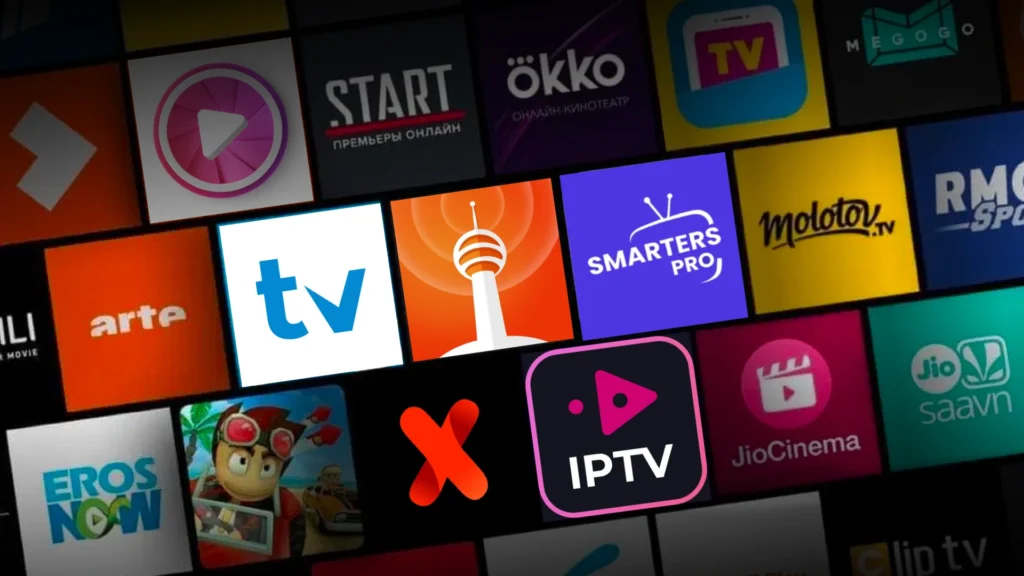
Die 5 besten IPTV Apps für TCL Smart TV im Vergleich
Dank des Android- bzw. Google-TV-Fundaments profitieren Sie bei IPTV TCL TV von der besten App-Auswahl auf dem Markt. Hier sind die führenden IPTV-Player für Ihren TCL-Fernseher:
1. TiviMate IPTV Player (Die unangefochtene Nummer 1)
TiviMate ist der beliebteste und leistungsfähigste IPTV-Player für Android- und Google-TV-Plattformen. Die App wurde von Grund auf für die Fernbedienungssteuerung auf großen Bildschirmen entwickelt:
- Optimierte TV-Guide-Oberfläche (EPG) mit anpassbarem Sender-Layout.
- Multi-Screen-Funktion: Bis zu 4 Streams gleichzeitig auf Ihrem TCL-Display ansehen (ideal für Konferenzen und Sportevents).
- Unterstützung für Xtream Codes API, M3U-Playlists und Stalker Portal.
- Favoritenlisten, Sendungsverfolgung (Catch-Up) und programmierbare Aufnahme-Funktionen.
2. IPTV Smarters Pro (Der bewährte Allrounder)
IPTV Smarters Pro ist eine der weltweit am häufigsten genutzten Apps für IPTV. Sie überzeugt durch eine benutzerfreundliche Struktur mit separaten Reitern für Live-TV, Filme (VOD) und Serien:
- Einfacher Login über Xtream Codes API oder M3U-Playlist-URL.
- Integrierte Player (ExoPlayer & VLC) mit flexibler Untertitel- und Tonspurauswahl.
- Integrierte Kindersicherung und Multi-User-Verwaltung.
3. XCIPTV Player (Übersichtliche Kachel-Optik)
XCIPTV besticht durch ein modernes Dashboard im Kachel-Design, das sich hervorragend mit der TCL-Fernbedienung navigieren lässt. Die App bietet integrierten EPG-Support, Backup-Optionen für Einstellungen und schnelle Umschaltzeiten.
4. Televizo IPTV Player (Schlank und blitzschnell)
Televizo ist ein extrem schlanker, ressourcenschonender Player im Google Play Store. Er startet binnen Sekunden, unterstützt automatische EPG-Aktualisierungen und bietet eine erstklassige Steuerung für Seitenverhältnis, Deinterlacing und Untertitel.
5. IBO Player Pro (Zuverlässig für M3U & Xtream Codes)
IBO Player Pro ist eine stabile Alternative, die sich besonders für Nutzer eignet, die ihre Playlists bequem am Computer oder Smartphone über ein Web-Portal verwalten möchten.
Schritt-für-Schritt-Anleitung: IPTV auf TCL Smart TV einrichten
Wählen Sie die passende Methode für Ihr TCL-Modell:
Methode 1: Direkte Installation über den Google Play Store (TCL Google TV / Android TV)
- Google Play Store öffnen: Schalten Sie Ihren TCL Smart TV ein, drücken Sie die Home-Taste auf der Fernbedienung und navigieren Sie zum Google Play Store (bzw. auf den Reiter „Apps“ bei Google TV).
- IPTV-App suchen: Nutzen Sie die Suchleiste oder die Spracheingabe und suchen Sie nach „TiviMate IPTV Player“ oder „IPTV Smarters Pro“.
- App installieren: Klicken Sie auf „Installieren“ und warten Sie, bis der Download abgeschlossen ist.
- App öffnen & Anmeldemethode wählen: Starten Sie die App und wählen Sie „Xtream Codes API“ (empfohlen) oder „M3U Playlist hinzufügen“.
- Zugangsdaten eingeben: Tragen Sie den Namen der Playlist, die Server-URL, den Benutzernamen sowie das Passwort Ihres IPTV-Anbieters ein.
- Synchronisieren & Streamen: Bestätigen Sie mit „Login“ oder „Hinzufügen“. Die Kanallisten, Kategorien und EPG-Programmdaten werden automatisch geladen.
Methode 2: Sideloading via Downloader App (für Drittanbieter-APKs)
Sollte eine gewünschte App-Version nicht direkt im Play Store verfügbar sein, können Sie sie bequem per Downloader installieren:
- Installieren Sie die App „Downloader by AFTVnews“ aus dem Google Play Store auf Ihrem TCL TV.
- Aktivieren Sie die Installation aus unbekannten Quellen unter Einstellungen → Apps → Sicherheit & Einschränkungen → Unbekannte Apps installieren für den Downloader.
- Öffnen Sie Downloader, geben Sie den Download-Code oder die direkte URL zur APK-Datei ein und bestätigen Sie die Installation.
Weitere Tipps zur Konfiguration auf Android- und Google-Systemen finden Sie in unseren Ratgebern zu IPTV auf Android TV und IPTV auf Google TV.
Methode 3: TCL Fernseher mit Streaming-Stick nachrüsten (z. B. Roku TV oder ältere Modelle)
Falls Ihr TCL TV auf Roku OS läuft oder keine modernen Apps unterstützt, erweitern Sie ihn im Handumdrehen über HDMI:
- Stecken Sie einen Amazon Fire TV Stick 4K oder Google Chromecast mit Google TV in einen freien HDMI-Anschluss Ihres TCL TVs.
- Installieren Sie Ihre bevorzugte IPTV-App direkt auf dem Stick und genießen Sie maximale App-Kompatibilität.
- Lesen Sie dazu auch unsere Schritt-für-Schritt-Anleitungen zu IPTV auf Fire TV Stick und IPTV auf Hisense Smart TV.
Optimale Bild-, Ton- und Netzwerkeinstellungen für TCL TV
Um 4K-Streaming und Live-Sport auf Ihrem TCL Smart TV in bester Qualität ohne Buffering zu erleben, empfehlen sich folgende Einstellungen:
- Motion Clarity / MEMC für ruckelfreien Sport: Aktivieren Sie in den Bildeinstellungen Ihres TCL TVs unter Erweiterte Videoeinstellungen → Bewegung die Option Motion Clarity (MEMC), um Bewegungsunschärfen bei schnellen Fußball- und Motorsportübertragungen effektiv zu minimieren.
- Hardware-Beschleunigung in der App: Stellen Sie den Video-Decoder in Ihrer IPTV-App (z. B. TiviMate oder Smarters Pro) auf Hardware (HW). Dadurch übernimmt der Bildprozessor des TCL-Fernsehers die Dekodierung, was Systemressourcen spart und Mikroruckler verhindert.
- Puffergröße anpassen: Erhöhen Sie den Streaming-Puffer in den App-Einstellungen auf „Mittel“ oder „Groß“ (3 bis 5 Sekunden), um kurzzeitige Schwankungen in der Internetverbindung nahtlos auszugleichen.
- Stabile Internetverbindung: Verbinden Sie Ihren TCL TV nach Möglichkeit per LAN-Kabel (Ethernet) mit Ihrem Router. Bei kabelloser Verbindung empfiehlt sich das 5-GHz-WLAN-Band für stabile Bandbreiten von mindestens 25–50 Mbit/s bei 4K-Inhalten.
- Systemaktualisierungen prüfen: Halten Sie Ihr TCL Google TV System stets auf dem neuesten Stand unter Einstellungen → System → Info → Systemupdate.
Warum WatchEuro der beste IPTV Anbieter für TCL Smart TV ist
Die hervorragende Display-Technologie von TCL kommt erst mit einem erstklassigen IPTV-Dienst voll zur Geltung. WatchEuro ist einer der führenden Premium-IPTV-Anbieter in Deutschland und speziell auf moderne Smart-TV-Systeme optimiert.
Mit einem IPTV Abonnement von WatchEuro profitieren Sie von exklusiven Vorteilen:
- Über 20.000 Live-Sender: Vollständiger Zugriff auf alle deutschen öffentlich-rechtlichen und privaten Sender, Premium-Pay-TV-Kanäle sowie tausende internationale Programme in Full HD und 4K UHD.
- Grenzenloser Live-Sport: Deutsche Bundesliga, 2. Bundesliga, DFB-Pokal, UEFA Champions League, Premier League, Formel 1, Eishockey, Tennis, US-Sport (NFL, NBA) und Pay-per-View-Events inklusive.
- Riesige VOD-Bibliothek: Mehr als 60.000 aktuelle Blockbuster, Filmklassiker und komplette Serienstaffeln in deutscher Synchronisation und Originalton auf Abruf.
- Anti-Freeze-Technologie: Leistungsstarke Hochgeschwindigkeitsserver mit 99,9 % Uptime garantieren unterbrechungsfreies Streaming ohne lästige Ladekreise.
- Vollständige TCL-Kompatibilität: Funktioniert reibungslos mit TiviMate, IPTV Smarters Pro, XCIPTV, Google TV, Android TV, Fire TV und mobilen Geräten.
- Deutscher 24/7 Kundenservice: Zuverlässige Unterstützung bei Einrichtung und Fragen jederzeit über unsere Support-Seite.
Überzeugen Sie sich selbst von der Qualität auf Ihrem TCL Smart TV und sichern Sie sich Ihre kostenlose IPTV-Testversion ohne Kreditkarte.
Fazit
Mit IPTV TCL TV schöpfen Sie das volle Potenzial Ihres TCL Smart TVs aus. Dank der Integration von Google TV und Android TV gestaltet sich die Installation führender Apps wie TiviMate oder IPTV Smarters Pro denkbar einfach über den Google Play Store. In Verbindung mit optimierten Bildeinstellungen (MEMC, Hardware-Dekodierung) und einem leistungsstarken IPTV-Anbieter wie WatchEuro verwandelt sich Ihr TCL-Fernseher in ein erstklassiges Entertainment-Center für Live-Sport, Fernsehen und Streaming in gestochen scharfer 4K-Qualität.
Häufig gestellte Fragen (FAQ) zu IPTV auf TCL Smart TV
1. Welches Betriebssystem nutzen TCL Smart TVs für IPTV?
Die überwiegende Mehrheit der in Deutschland und Europa erhältlichen TCL Smart TVs läuft mit Google TV oder Android TV. Diese Systeme bieten vollen Zugriff auf den offiziellen Google Play Store mit allen gängigen IPTV-Apps. Einige Sondermodelle nutzen stattdessen Roku TV.
2. Welche IPTV App ist die beste für TCL Android TV und Google TV?
Für IPTV TCL Android TV gilt TiviMate IPTV Player als beste Anwendung, dank herausragender EPG-Übersicht, Multi-Screen-Funktion und schneller Umschaltzeiten. Als kostenlose bzw. universelle Alternativen sind IPTV Smarters Pro und XCIPTV sehr zu empfehlen.
3. Kann ich IPTV Apps auf einem TCL Fernseher per Sideloading (APK) installieren?
Ja. Auf TCL-Geräten mit Google TV oder Android TV können Sie die App Downloader aus dem Play Store laden und nach Freigabe der Option „Unbekannte Apps installieren“ beliebige APK-Dateien direkt auf den Fernseher übertragen.
4. Funktioniert IPTV auch auf einem TCL Roku TV?
Auf TCL Roku TVs gibt es im integrierten Roku Channel Store keine nativen IPTV-M3U-Player. Sie können jedoch Bild und Ton vom Smartphone via AirPlay / Screen Mirroring übertragen oder einen günstigen Streaming-Stick (z. B. Fire TV Stick oder Chromecast) per HDMI anschließen.
5. Welche Internetgeschwindigkeit benötige ich für 4K-IPTV auf meinem TCL Fernseher?
Für Standard-HD-Sender genügen ca. 10–16 Mbit/s. Für hochauflösendes Full HD und 4K Ultra HD Streaming auf Ihrem TCL Smart TV wird eine stabile Internetleitung von mindestens 25 bis 50 Mbit/s empfohlen.
6. Was kann ich tun, wenn IPTV auf dem TCL TV ruckelt oder buffert?
Schließen Sie den Fernseher per LAN-Kabel an, aktivieren Sie in den App-Einstellungen die Hardware-Dekodierung (HW), vergrößern Sie die Pufferzeit auf 3–5 Sekunden und stellen Sie sicher, dass in den TCL-Bildeinstellungen Motion Clarity (MEMC) aktiviert ist.
7. Kann ich IPTV auf meinem TCL Smart TV kostenlos testen?
Ja. WatchEuro bietet eine kostenlose und unverbindliche Testversion an, mit der Sie die gesamte Sendervielfalt, Live-Sport und VOD-Inhalte ohne Risiko auf Ihrem TCL Fernseher testen können.


 Hol dir jetzt deine kostenlose Testversion!